
Guide pratique gratuit

Comment nettoyer son Mac gratuitement sans abonnement

Cette page vous montre comment nettoyer un Mac gratuitement, étape par étape, sans abonnement et sans supprimer à l'aveugle. L'objectif est de récupérer de l'espace, supprimer les résidus inutiles et garder un Mac fluide avec un vrai contrôle sur chaque action.

Ce qui occupe de la place sur votre Mac sans que vous le sachiez

La plupart des utilisateurs pensent que leurs fichiers personnels (photos, vidéos, documents) sont les seuls responsables d'un disque plein. En réalité, une grande partie de l'espace est occupée par des fichiers générés automatiquement par le système et les applications :

  • Caches d'applications. Chaque app crée des fichiers temporaires pour accélérer son fonctionnement. Ces caches grossissent avec le temps et ne sont jamais nettoyés automatiquement. Un navigateur peut accumuler plusieurs gigaoctets à lui seul.
  • Résidus d'applications désinstallées. Quand vous glissez une app vers la corbeille, ses caches, préférences et conteneurs restent dans votre dossier Bibliothèque. Ces résidus ne font rien, mais ils occupent de la place — parfois plusieurs centaines de mégaoctets par application.
  • Fichiers temporaires système. macOS crée des fichiers temporaires pour ses opérations internes. Certains sont supprimés automatiquement, d'autres persistent.
  • Logs d'applications. Les journaux d'erreurs et d'activité s'accumulent dans des dossiers cachés. Sur un Mac utilisé depuis plusieurs années, ils peuvent atteindre plusieurs gigaoctets.
  • Gros fichiers oubliés. Des vidéos, archives ou anciens téléchargements dont vous avez oublié l'existence peuvent occuper des dizaines de gigaoctets.
  • Doublons de fichiers. Téléchargements en double, photos dupliquées, documents copiés plusieurs fois — les doublons s'accumulent sans qu'on s'en rende compte.
Procédure recommandée

Les 5 étapes d'un nettoyage Mac efficace

Procédez dans cet ordre pour un nettoyage sûr et maximal.

1 Scanner toutes les catégories pour voir l'état réel

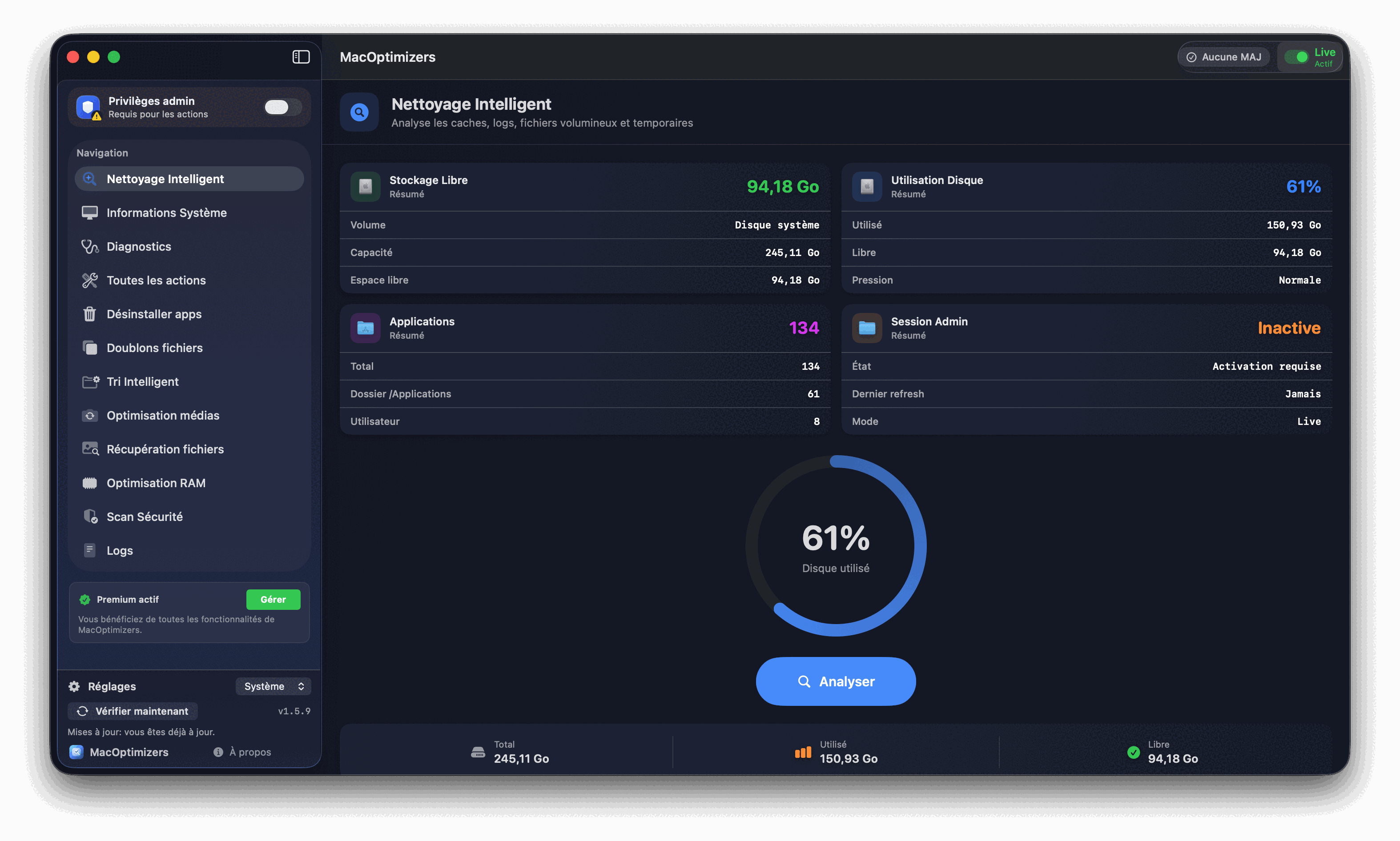
Avant de supprimer quoi que ce soit, lancez un scan complet pour avoir une vue d'ensemble. MacOptimizers analyse votre Mac et classe les résultats par catégorie (caches, résidus, logs, gros fichiers) avec la taille de chaque zone.

Le scan seul ne supprime rien. Vous avez le contrôle total jusqu'à la validation finale.

2 Trier par taille et prioriser les grosses catégories

Regardez d'abord les zones les plus volumineuses. Sur la plupart des Mac, les caches d'applications et les gros fichiers oubliés représentent l'essentiel du gain potentiel. Concentrez-vous dessus en premier.

3 Vérifier chaque catégorie avant de supprimer

Pour chaque catégorie sélectionnée, regardez ce qui est détecté. Les caches utilisateurs et les résidus d'apps désinstallées peuvent généralement être supprimés sans problème. Les caches système actifs méritent plus de prudence.

MacOptimizers indique pour chaque élément ce qu'il est et si sa suppression est sans risque. Ne confirmez que ce que vous comprenez.

4 Nettoyer les résidus des applications désinstallées

Si vous avez désinstallé des applications récemment (ou par le passé sans outil dédié), leurs résidus traînent probablement encore. Le module de désinstallation de MacOptimizers détecte ces résidus orphelins et vous permet de les supprimer en toute sécurité.

Voir le guide désinstaller une application Mac proprement pour aller plus loin.

5 Vérifier le gain et relancer un scan rapide

Après le nettoyage, allez dans Pomme → À propos de ce Mac → Stockage pour confirmer l'espace récupéré. Relancez un scan rapide pour voir si d'autres zones méritent attention.

Ce que vous pouvez faire gratuitement avec MacOptimizers

MacOptimizers est gratuit pour les fonctions d'entretien quotidien. Voici ce que la version gratuite couvre :

  • Nettoyage intelligent : scan et suppression des caches, logs, résidus applicatifs et gros fichiers.
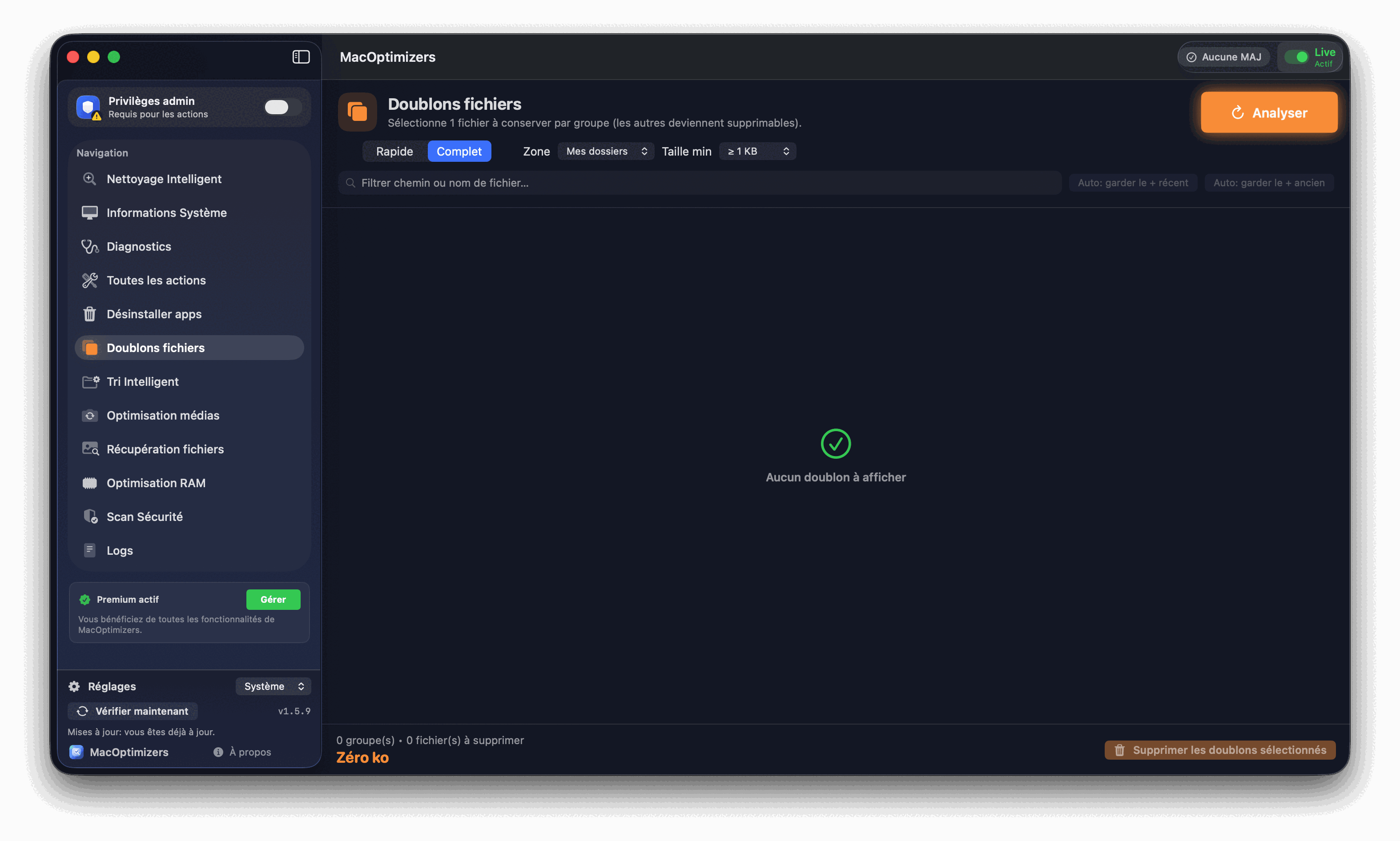
  • Suppression de doublons : détection et sélection sécurisée des fichiers en double.
  • Désinstallation complète : suppression d'apps avec leurs caches, préférences et conteneurs associés.
  • Informations système : état du CPU, RAM, températures, ventilateurs et stockage.

Les fonctions avancées (diagnostics guidés, optimisation RAM, scan antimalware, récupération de fichiers, tri intelligent) sont disponibles dans la version Premium à vie — sans abonnement annuel.

Si vous comparez avec CleanMyMac X (abonnement ~40–50 €/an) ou d'autres outils similaires, consultez notre comparatif des alternatives à CleanMyMac.

Interface

Le module de nettoyage en détail

Nettoyage intelligent macOS — interface MacOptimizers
Scan des zones, résultats par catégorie et validation avant suppression
Suppression de doublons Mac — interface MacOptimizers
Détection des doublons avec sélection du fichier à conserver

Bonnes pratiques pour maintenir votre Mac propre durablement

  • Nettoyez tous les 2 à 3 mois. Les caches et résidus s'accumulent progressivement. Une routine régulière évite les gros nettoyages d'urgence.
  • Gardez toujours 15 à 20 % d'espace libre. macOS utilise l'espace disque libre pour ses opérations internes. En dessous de 10 % libre, les performances dégradent sensiblement.
  • Désinstallez les apps inutilisées proprement. Ne vous contentez pas de glisser l'app à la corbeille — utilisez un désinstalleur pour supprimer les résidus.
  • Videz régulièrement vos Téléchargements. Le dossier Downloads est souvent le plus chargé en fichiers inutiles. Consultez le guide nettoyer le dossier Téléchargements.
  • Traitez les doublons de photos. La photothèque peut contenir des centaines de photos en double, notamment après des imports ou des sauvegardes. Voir le guide doublons photos Mac.

Questions fréquentes — nettoyage macOS gratuit

Dois-je payer pour nettoyer mon Mac ?

Non. Les fonctions de nettoyage principales de MacOptimizers sont gratuites, sans abonnement et sans limitation dans le temps.

Est-ce risqué de supprimer des caches ?

Les caches d'applications et les résidus d'apps désinstallées peuvent être supprimés sans risque. MacOptimizers vous montre ce qu'il détecte et ne supprime rien sans votre validation.

Combien d'espace puis-je récupérer ?

Cela varie selon l'état de votre Mac. Sur un Mac non nettoyé depuis des mois, plusieurs gigaoctets sont courants. Les caches de navigateurs et les résidus d'apps sont souvent les plus volumineux.

Le nettoyage peut-il être annulé ?

Les opérations sont validées avant exécution. Une fois confirmées, les suppressions ne sont pas réversibles — d'où l'importance de vérifier avant de valider.

Quelle est la différence avec CleanMyMac ?

CleanMyMac est payant par abonnement. MacOptimizers propose un nettoyage guidé gratuit, avec en plus la suppression de doublons et la désinstallation complète d'apps — des fonctions absentes de CleanMyMac. Voir le comparatif complet.

Commencez le nettoyage gratuitement

Téléchargez MacOptimizers et lancez votre premier scan — sans compte, sans abonnement, sans engagement.

Télécharger MacOptimizers gratuitement

Compatible macOS Ventura, Sonoma, Sequoia, Tahoe · Apple Silicon & Intel

Guides associés

Disque Mac plein

Plan d'action pour récupérer de l'espace rapidement.

Lire le guide

Tri de fichiers Mac

Classement automatique et validation avant déplacer.

Lire le guide

Supprimer les doublons

Identifier les vrais doublons sans perdre les originaux.

Lire le guide

Désinstaller une app Mac

Supprimer une app et tous ses résidus proprement.

Lire le guide

Vider le cache système

Récupérer de l'espace via un nettoyage système prudent.

Lire le guide

Alternative à CleanMyMac

Comparatif des meilleurs outils de nettoyage Mac en 2026.

Lire le guide