
Guide maintenance

Désinstaller une application Mac proprement : la méthode complète

Sur Mac, glisser une application vers la corbeille ne supprime qu'une partie de l'application. Les caches, préférences, conteneurs et éléments de lancement restent sur votre disque. Ce guide vous montre comment faire une désinstallation complète.

Pourquoi glisser l'app à la corbeille ne suffit pas

Sur macOS, une application n'est pas un fichier unique. Elle est constituée d'un bundle principal (le fichier .app dans le dossier Applications), mais aussi de dizaines de fichiers répartis dans plusieurs dossiers de votre profil utilisateur :

  • ~/Library/Preferences/ — les fichiers de préférences et de configuration de l'app. Ils restent même si vous réinstallez l'application plus tard.
  • ~/Library/Caches/ — les caches utilisateurs. Ils peuvent atteindre plusieurs gigaoctets pour des applications comme des navigateurs, des éditeurs vidéo ou des outils de design.
  • ~/Library/Application Support/ — les fichiers de support : bases de données locales, configurations avancées, extensions.
  • ~/Library/Containers/ — les conteneurs sandbox des apps sandboxées (téléchargées depuis le Mac App Store). Souvent volumineux.
  • ~/Library/LaunchAgents/ — les agents de lancement. Si l'app s'exécutait en arrière-plan au démarrage, ses agents peuvent rester et continuer à se lancer.
  • /Library/Application Support/ et /Library/LaunchDaemons/ — certaines apps installent des composants système qui nécessitent les droits administrateur pour être supprimés.

Sur un Mac utilisé depuis plusieurs années, ces résidus peuvent représenter des dizaines de gigaoctets d'applications théoriquement désinstallées mais dont les traces persistent.
Procédure

Comment désinstaller une application Mac complètement

Deux méthodes : avec un outil dédié (recommandé) ou manuellement.

1 Fermez l'application complètement

Avant toute désinstallation, assurez-vous que l'application est vraiment fermée — pas seulement "minimisée" dans le Dock. Sur Mac, fermer la fenêtre d'une app ne quitte pas nécessairement l'application. Faites Cmd+Q ou utilisez le menu de l'app → Quitter.

Pour vérifier : ouvrez le Moniteur d'Activité (Cmd+Espace → "Moniteur d'Activité") et cherchez le nom de l'app. Si elle apparaît encore dans la liste, forcez sa fermeture avant de continuer.

2 Utilisez le module Désinstallation de MacOptimizers

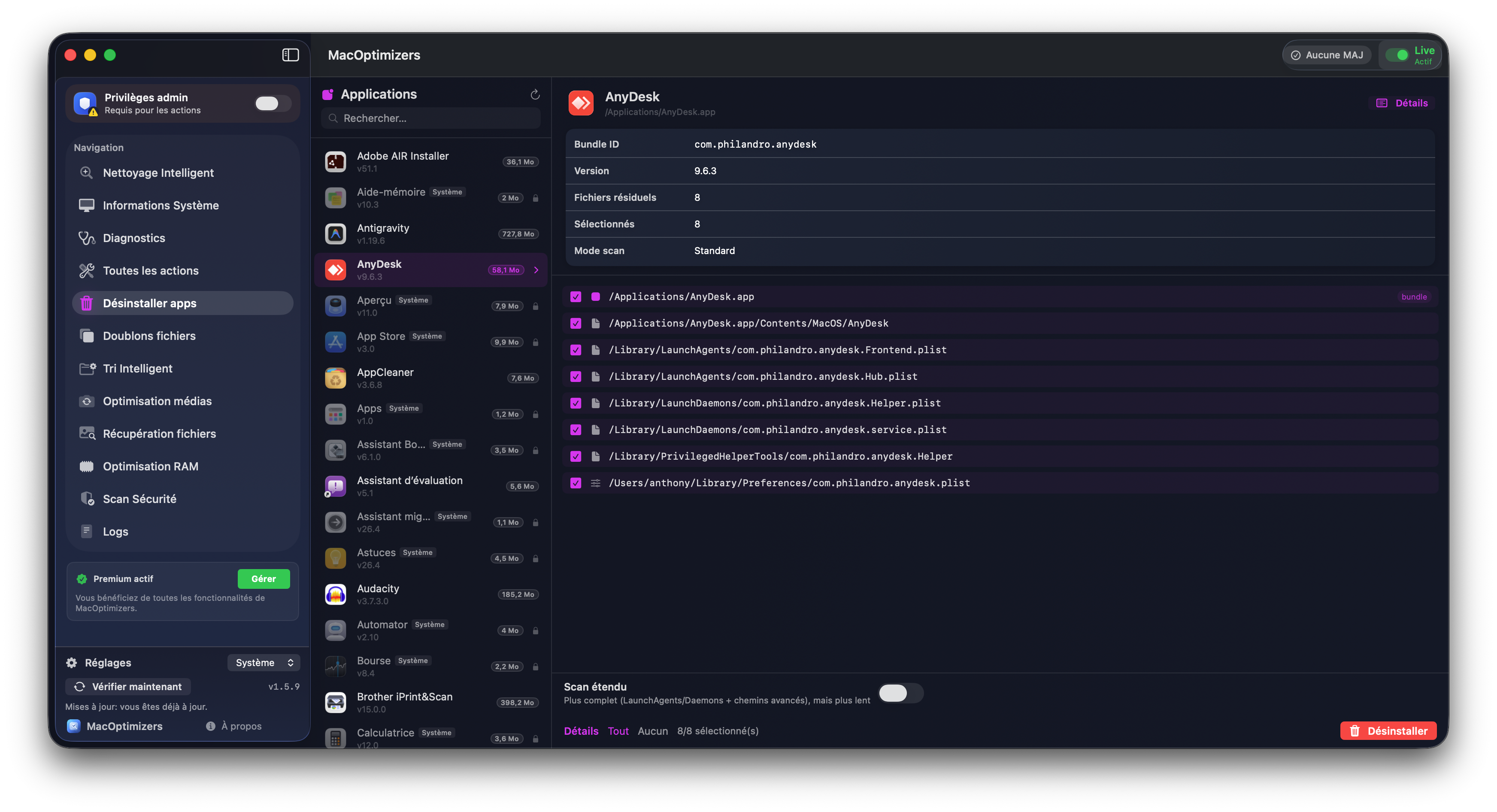
Ouvrez MacOptimizers et accédez au module Désinstallation. Il liste toutes les applications installées et, pour chacune, détecte automatiquement les fichiers associés dans tous les dossiers concernés : caches, préférences, conteneurs, support files, agents de lancement.

L'outil vous montre la taille totale de l'application avec ses résidus — souvent bien plus que la taille affichée dans le Finder.

3 Vérifiez les résidus avant de confirmer

Avant de confirmer la suppression, consultez la liste des fichiers détectés. Assurez-vous qu'aucun fichier important n'est sélectionné par erreur. La plupart du temps, les résidus sont clairement liés à l'application (le nom de l'app apparaît dans le chemin).

4 Confirmez et vérifiez le résultat

Confirmez la désinstallation. MacOptimizers supprime l'application principale et tous ses résidus en une seule opération. Vérifiez ensuite dans Pomme → À propos de ce Mac → Stockage que l'espace a bien été libéré.

Méthode manuelle : comment trouver les résidus sans outil

Si vous préférez procéder manuellement, voici les emplacements à vérifier dans le Finder. Ouvrez le Finder et utilisez le raccourci Cmd+Shift+G pour accéder directement à un chemin :

  • ~/Library/Preferences/ — cherchez les fichiers contenant le nom de l'app ou son éditeur (ex: com.éditeur.nomapp.plist)
  • ~/Library/Caches/ — dossiers portant le nom de l'app ou son bundle ID
  • ~/Library/Application Support/ — dossiers portant le nom de l'app
  • ~/Library/Containers/ — dossiers portant le bundle ID de l'app
  • ~/Library/LaunchAgents/ — fichiers .plist liés à l'app
  • /Library/LaunchDaemons/ — nécessite les droits admin

La méthode manuelle est fastidieuse et comporte des risques si vous supprimez accidentellement un fichier appartenant à une autre application. L'utilisation d'un outil dédié est plus sûre et plus complète.

Nettoyer les résidus d'applications déjà désinstallées

Si vous avez désinstallé des applications dans le passé en utilisant simplement la corbeille, leurs résidus sont probablement encore présents sur votre disque. Ces résidus "orphelins" n'ont plus d'application associée, mais occupent toujours de l'espace.

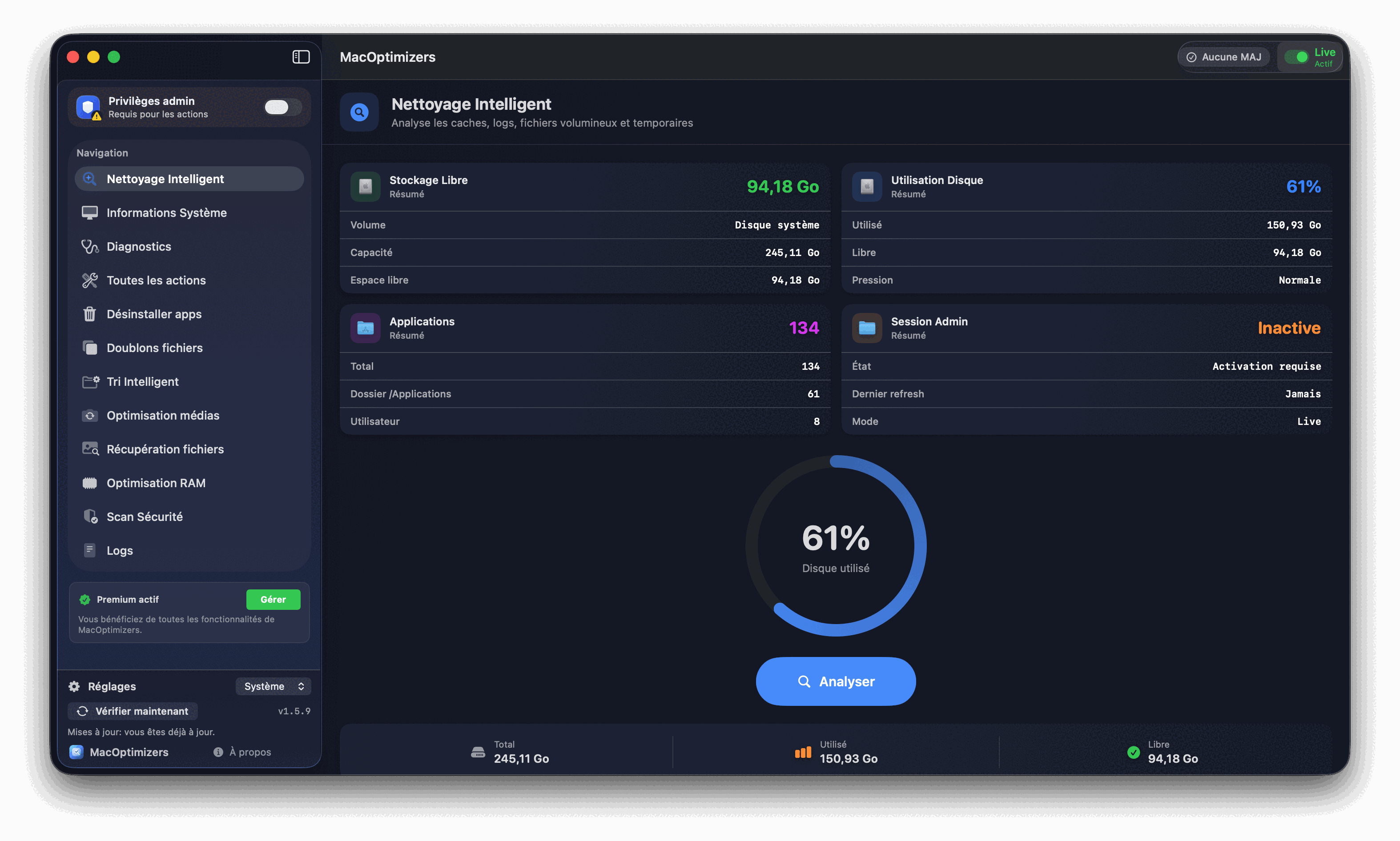
MacOptimizers peut les détecter : dans le module Désinstallation, cherchez les applications désinstallées ou les résidus sans application associée. Vous pouvez aussi lancer un nettoyage général depuis le module Nettoyage pour récupérer ces espaces.

Sur un Mac utilisé depuis 3 à 5 ans sans désinstalleur, il est courant de trouver 5 à 15 Go de résidus orphelins.

Interface

Le module de désinstallation en détail

Désinstaller application Mac — interface MacOptimizers
Liste des applications avec détection automatique de tous les résidus
Nettoyage résidus Mac — interface MacOptimizers
Nettoyage des résidus orphelins après désinstallation

Questions fréquentes — désinstallation Mac

Pourquoi la corbeille ne suffit pas ?

Parce que macOS stocke les données d'une app dans plusieurs dossiers différents de la Bibliothèque. Glisser l'app à la corbeille ne supprime que le bundle principal — les caches, préférences et conteneurs restent.

Est-ce risqué de supprimer les préférences d'une app ?

Si l'application est désinstallée, non — les préférences n'ont plus d'utilité. Si elle est encore installée, supprimer ses préférences efface vos réglages personnalisés (elle repart à zéro à la prochaine ouverture).

Faut-il redémarrer après désinstallation ?

Pas toujours. Utile si l'app avait des extensions système ou des agents de lancement actifs. Un redémarrage assure que tout est bien déchargé.

Que faire si une app refuse d'être supprimée ?

Assurez-vous que l'app est complètement fermée (y compris ses processus). Si elle est gérée par le Mac App Store, essayez de la désinstaller depuis Launchpad (clic long → croix).

Puis-je supprimer CleanMyMac et le remplacer ?

Oui, bien sûr. Vous pouvez désinstaller CleanMyMac comme n'importe quelle autre application, puis utiliser MacOptimizers à la place. Voir notre comparatif des alternatives à CleanMyMac.

Désinstaller vos applications proprement

MacOptimizers détecte tous les résidus associés à chaque application et vous permet de tout supprimer en une opération, gratuitement.

Télécharger MacOptimizers gratuitement

Compatible macOS Ventura, Sonoma, Sequoia, Tahoe · Apple Silicon & Intel

Guides associés

Disque Mac plein

Choisir les suppressions les plus rentables pour récupérer de l'espace.

Lire le guide

Nettoyage macOS gratuit

Compléter avec le nettoyage des résidus et caches.

Lire le guide

Diagnostic Mac

Vérifier l'impact sur les performances après désinstallation.

Lire le guide

Tri de fichiers

Ranger et organiser après suppression d'applications.

Lire le guide

Supprimer les doublons

Après désinstallation, nettoyer aussi les fichiers en double.

Lire le guide

Alternative à CleanMyMac

Comparatif des meilleurs désinstalleurs et nettoyeurs Mac.

Lire le guide