
Guide déduplication

Supprimer les doublons sur Mac sans effacer les bons fichiers

Les doublons s'accumulent silencieusement : copies de sauvegarde oubliées, téléchargements en double, photos importées plusieurs fois. Sur un Mac utilisé depuis quelques années, ils peuvent représenter plusieurs dizaines de Go. Ce guide vous explique comment les détecter, distinguer l'original de la copie, et nettoyer en toute sécurité.

D'où viennent les doublons ?

  • Fichiers importés plusieurs fois depuis un appareil photo ou iPhone.
  • Copies de sauvegarde conservées à côté des originaux.
  • Archives ZIP décompressées sans supprimer l'archive originale.
  • Fichiers synchronisés entre iCloud, Dropbox et dossier local en même temps.
  • Documents envoyés en pièces jointes et re-téléchargés.
  • Copies "v1", "v2", "final", "final_final" non nettoyées.
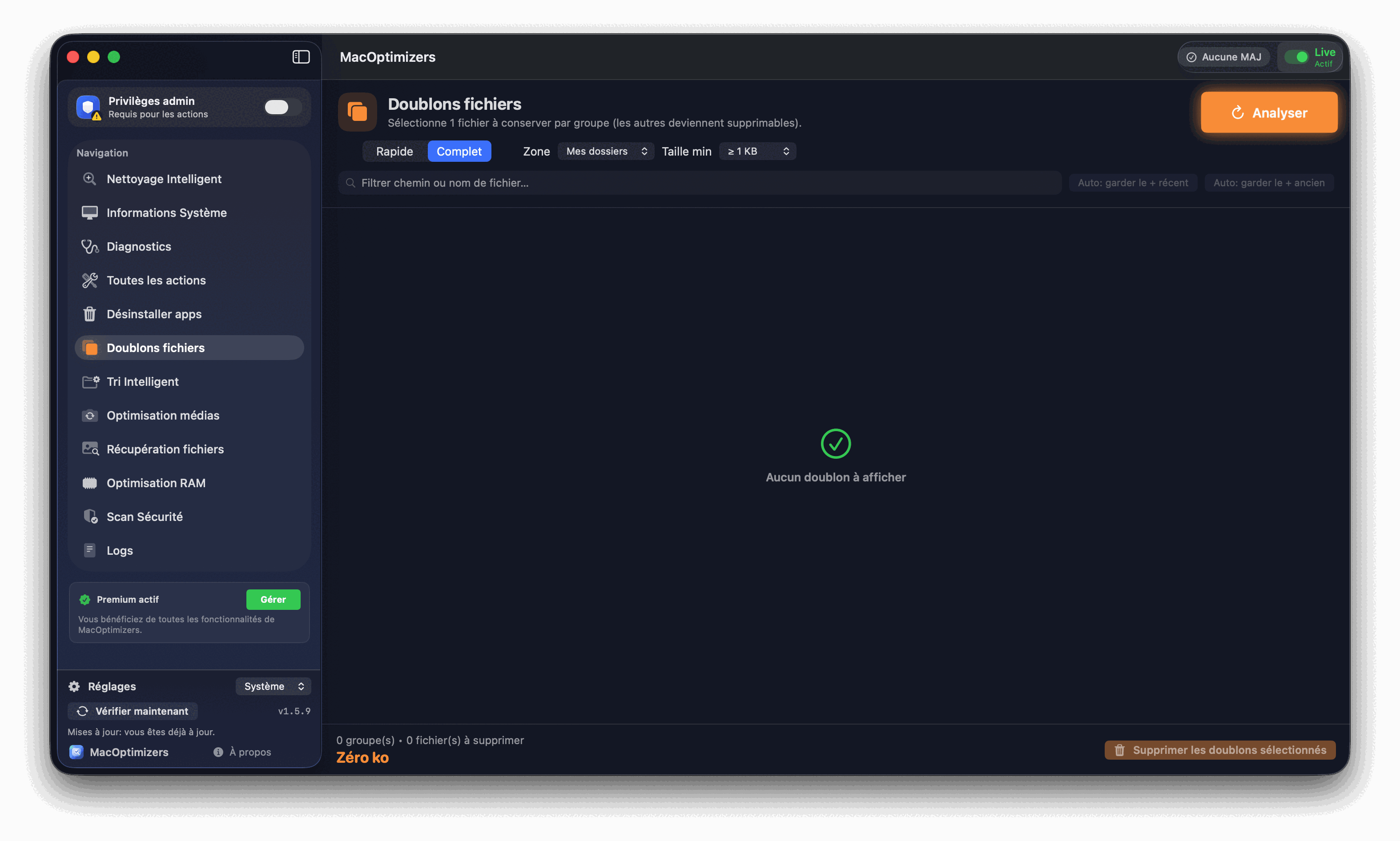
Détection et suppression de doublons sur Mac

Détection par signature : la seule méthode fiable

Chercher les doublons par nom de fichier est insuffisant : une copie peut s'appeler "photo.jpg" et "photo (1).jpg" ou même "IMG_1234_copie.jpg". La méthode fiable est la comparaison par hash (empreinte numérique) : deux fichiers avec exactement le même contenu binaire ont le même hash, quel que soit leur nom ou date. Cette méthode détecte les copies exactes sans faux positifs. Pour les photos, une comparaison visuelle par similarité (perceptual hash) permet aussi de détecter les quasi-doublons ou versions légèrement recadrées.

Plan d'action recommandé

  1. Choisissez vos dossiers cibles — commencez par Téléchargements et Images, les zones les plus prolifiques en doublons.
  2. Lancez un scan par hash pour identifier les groupes de fichiers identiques. Notez le nombre de groupes et le gain potentiel total.
  3. Pour chaque groupe, identifiez l'original : préférez le fichier dans le dossier le plus pertinent (Images vs Téléchargements), le plus récent en date de modification, ou le mieux nommé.
  4. Supprimez en petits lots — 50 à 100 fichiers à la fois permet de vérifier et corriger si besoin avant d'aller plus loin.
  5. Vérifiez l'espace récupéré dans À propos de ce Mac > Stockage, puis videz la corbeille pour finaliser le gain.

Cas particuliers à connaître

Les doublons exacts sont-ils sûrement supprimables ?

Oui pour les copies exactes (même hash). Attention aux fichiers qui ont le même contenu mais des métadonnées différentes importantes (ex : deux photos identiques avec des albums ou notes différents).

Puis-je revenir en arrière ?

Les fichiers supprimés vont d'abord en corbeille. Ne videz la corbeille qu'après avoir vérifié que les fichiers conservés sont bien présents et accessibles.

Les fichiers iCloud en doublon

Si un fichier existe en local ET dans iCloud, macOS peut en maintenir deux copies. Vérifiez le statut (nuage = cloud only, cercle = disponible localement) avant de supprimer.

Questions fréquentes

Les doublons ralentissent-ils le Mac ?

Indirectement oui : ils occupent de l'espace, ce qui peut saturer le disque et ralentir macOS. Spotlight indexe aussi chaque doublon, ce qui alourdit les recherches.

Quel espace peut-on récupérer ?

En moyenne 5 à 15 Go sur un Mac de 3 ans non entretenu. La bibliothèque photo est souvent la plus grande source.

Faut-il traiter les doublons photos séparément ?

Oui. Les photos RAW+JPEG, Live Photos et rafales ont des règles propres. Consultez notre guide dédié pour les bibliothèques photo.

Guides liés

Trop de doublons photos

Méthode dédiée pour les bibliothèques photo et Live Photos.

Lire

Tri de fichiers Mac

Organiser avant de dédupliquer pour plus d'efficacité.

Lire

Disque Mac plein

Prioriser les actions de libération d'espace.

Lire

Nettoyage macOS gratuit

Routine complète d'entretien du stockage Mac.

Lire