
Guide maintenance

Vider le cache système sur Mac: méthode prudente

Le cache système peut occuper plusieurs Go sur un Mac utilisé depuis longtemps. Ce guide vous explique ce que contient ce cache, quels éléments sont supprimables sans risque, et comment procéder par étapes pour récupérer de l'espace sans déstabiliser macOS.

Quand vider le cache système

  • Le stockage "Système" ou "Données" grossit sans raison apparente.
  • Le Mac devient lent après plusieurs semaines sans redémarrage.
  • Des applications réagissent mal ou s'ouvrent lentement.
  • Le Mac n'a pas été nettoyé depuis plusieurs mois.
  • L'espace libre passe sous les 10 % de la capacité totale.
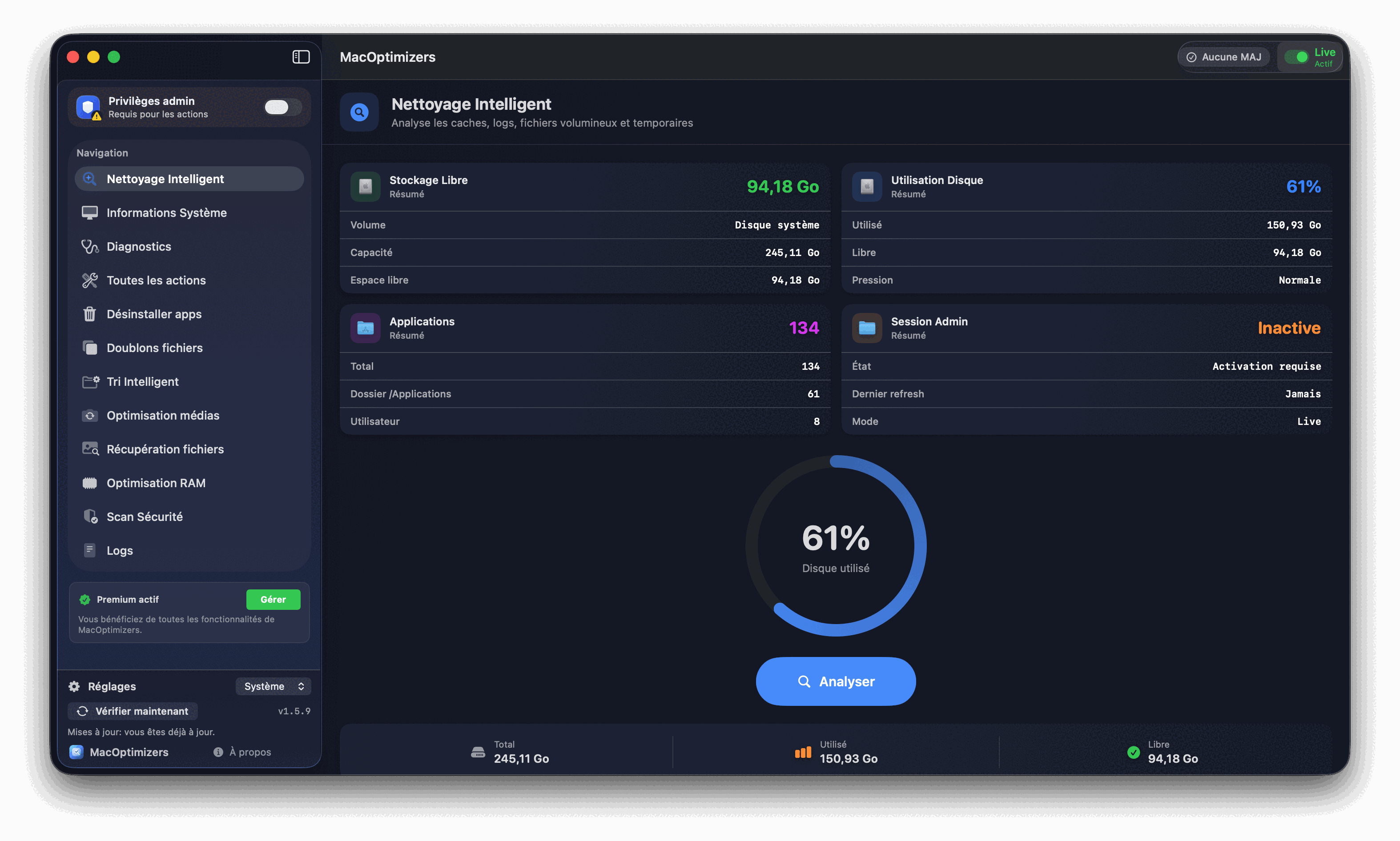
Nettoyage du cache système Mac

Ce que contient le cache système

Le terme "cache système" recouvre plusieurs emplacements distincts :

~/Library/Caches (cache utilisateur)

Le plus volumineux. Contient les données temporaires de toutes vos applications : navigateurs, apps créatives, outils de développement. Souvent 2 à 10 Go sur un Mac actif.

/Library/Caches (cache système partagé)

Données de services macOS et apps partagées. Plus sensible à manipuler. Contient notamment les données de mise à jour Apple déjà appliquées.

~/Library/Logs et /Library/Logs

Journaux d'activité des applications et du système. Peuvent atteindre plusieurs Go sur les Mac avec beaucoup d'activité serveur ou développeur. Entièrement sûrs à purger.

~/Library/Developer (Xcode/Simulator)

Si vous développez, ce dossier peut contenir des dizaines de Go de builds compilés et de données Simulator. Gérable directement depuis Xcode.

Caches de navigateurs

Safari stocke son cache dans ~/Library/Caches/com.apple.Safari. Chrome et Firefox ont leurs propres dossiers de cache avec parfois 500 Mo à 2 Go de données web.

Caches d'apps désinstallées

Les applications supprimées laissent souvent leurs dossiers de cache orphelins. Ils n'ont aucune utilité et peuvent être supprimés sans conséquence.

Plan d'action recommandé

  1. Évaluez le poids total de ~/Library/Caches via Finder (Aller > Option pour voir Bibliothèque > Caches, puis Cmd+I sur le dossier).
  2. Fermez toutes les applications avant de toucher aux caches — les fichiers verrouillés par des apps actives ne peuvent pas être supprimés proprement.
  3. Commencez par les logs : ~/Library/Logs est entièrement purgeable. Supprimez le contenu des sous-dossiers (pas les dossiers eux-mêmes).
  4. Ciblez les caches d'apps désinstallées dans ~/Library/Caches : cherchez des dossiers portant des noms de bundles d'applications que vous n'utilisez plus (ex: com.adobe.Photoshop si vous avez désinstallé Photoshop).
  5. Redémarrez et validez le gain dans À propos de ce Mac > Stockage. macOS peut prendre quelques minutes à recalculer l'espace disponible.

Erreurs fréquentes à éviter

Supprimer tous les caches d'un coup

Une suppression non ciblée peut perturber temporairement les applications qui doivent reconstruire leur cache. Procédez par catégorie pour identifier les gains et détecter les effets de bord.

Nettoyer pendant de grosses tâches

N'effectuez pas de nettoyage pendant une sauvegarde Time Machine, une synchronisation iCloud ou un rendu vidéo — les conflits d'accès disque peuvent causer des erreurs.

Oublier la validation finale

Après nettoyage, utilisez votre Mac normalement pendant 30 minutes pour vérifier qu'aucune application ne se comporte anormalement avant de vider définitivement la corbeille.

Questions fréquentes

Vider les caches peut-il casser des apps ?

Rarement et temporairement. Une application dont le cache est supprimé doit le reconstruire au prochain lancement — elle peut sembler plus lente la première fois, puis retrouver ses performances normales.

Faut-il vider les caches régulièrement ?

Non de façon systématique. macOS gère lui-même une partie des caches. Un nettoyage tous les 3 à 6 mois est suffisant pour la plupart des usages.

Le nettoyage supprime-t-il mes données personnelles ?

Non. Les caches contiennent des données de fonctionnement des apps, pas vos fichiers personnels. Vos documents, photos et préférences ne sont pas touchés.

Guides liés

Supprimer fichiers temporaires

Nettoyage complémentaire des zones de fichiers temp.

Lire

Nettoyer cache Safari

Optimiser la navigation web en parallèle.

Lire

Disque Mac plein

Prioriser les actions de libération de stockage.

Lire

Nettoyage macOS gratuit

Routine globale de maintenance continue.

Lire