
Guide navigation

Nettoyer le cache Safari sur Mac sans tout casser

Quand Safari devient lent ou affiche mal certains sites, un cache obsolète est souvent en cause. Ce guide vous explique ce que contient le cache Safari, comment le nettoyer précisément sans perdre vos données importantes, et comment vérifier que le problème est résolu.

Signes qu'un nettoyage Safari est utile

  • Pages lentes malgré une bonne connexion internet.
  • Mise en page cassée ou éléments graphiques qui ne s'affichent pas sur des sites connus.
  • Contenu obsolète qui persiste même après actualisation (Cmd+R).
  • Sessions qui expirent ou déconnexions fréquentes inexpliquées.
  • Consommation mémoire Safari anormalement élevée dans le Moniteur d'activité.
  • Comportements erratiques après une mise à jour de macOS ou de Safari.
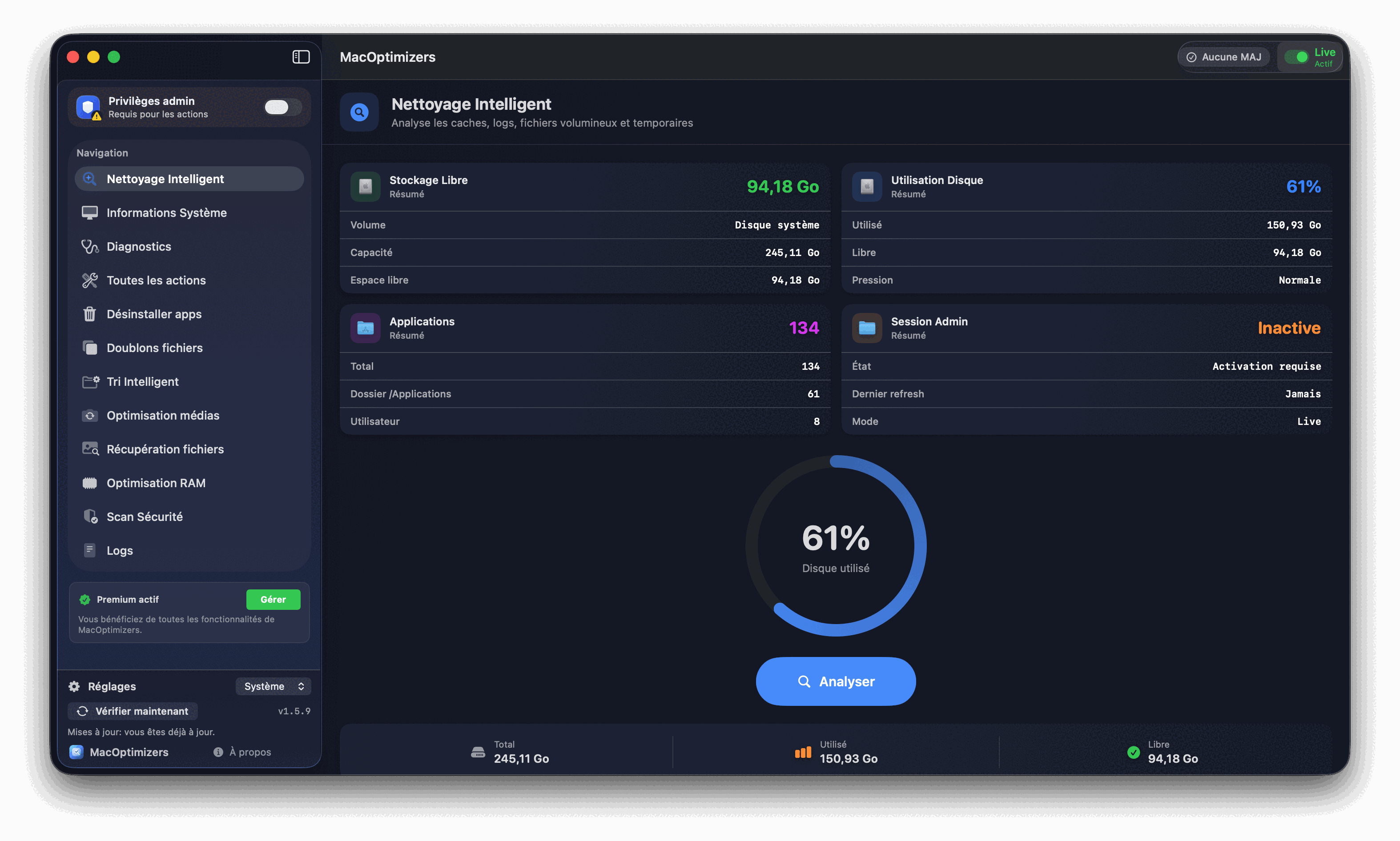
Nettoyage cache Safari sur Mac

Comprendre le cache Safari : ce qu'il contient

Le cache Safari stocke des éléments web pour accélérer les prochaines visites : images, CSS, JavaScript, fonts et données de rendu. Quand un site est mis à jour, ces données peuvent devenir obsolètes et causer des bugs d'affichage ou des comportements inattendus.

Le cache Safari se distingue clairement des autres données de navigation :

  • Cache : ressources web temporaires. Supprimable sans impact sur vos données.
  • Cookies : préférences et sessions de connexion. Supprimer les cookies vous déconnecte des sites.
  • Historique : liste des pages visitées. Indépendant du cache.
  • Mots de passe : stockés dans le trousseau iCloud. Jamais affectés par le nettoyage de cache.

Méthode recommandée en 5 étapes

  1. Activez le menu Développement si ce n'est pas déjà fait : Safari > Réglages (Cmd+,) > Avancés > cochez "Afficher le menu Développement dans la barre des menus".
  2. Videz les caches via le menu Développement > "Vider les caches" (raccourci : Option+Cmd+E). Cette opération ne touche pas à l'historique, cookies ni mots de passe.
  3. Rechargez les pages concernées avec un rechargement forcé (Cmd+Shift+R) pour contourner tout cache résiduel du navigateur.
  4. Testez les sites qui posaient problème — naviguez sur 2 ou 3 pages typiques pour confirmer que l'affichage et la vitesse sont revenus à la normale.
  5. Si le problème persiste, nettoyez aussi le dossier cache système : ~/Library/Caches/com.apple.Safari — fermez Safari avant de le supprimer.

Erreurs fréquentes à éviter

Confondre "Vider l'historique" et "Vider les caches"

"Vider l'historique" dans le menu Safari supprime l'historique ET les cookies en même temps — ce qui vous déconnecte de tous les sites. "Vider les caches" dans le menu Développement est l'action ciblée recommandée.

Nettoyer en boucle sans identifier la vraie cause

Si un site reste lent après nettoyage du cache, le problème vient peut-être d'une extension Safari, d'une connexion lente ou du site lui-même. Testez en navigation privée pour isoler.

Oublier de vérifier les extensions

Certaines extensions (bloqueurs de publicité, gestionnaires de mots de passe) peuvent causer des lenteurs indépendantes du cache. Désactivez-les temporairement pour tester.

Questions fréquentes

Le nettoyage de cache améliore-t-il l'autonomie ?

Marginalement. Un cache très volumineux peut augmenter les lectures disque. L'impact sur l'autonomie reste faible pour la plupart des usages.

Safari est-il plus efficace que Chrome sur Mac ?

Oui, Safari est optimisé pour macOS et consomme généralement moins de RAM et de batterie que Chrome ou Firefox. Sur Apple Silicon, l'écart est encore plus marqué.

Peut-on régler Safari pour limiter l'accumulation de cache ?

Safari gère automatiquement la taille de son cache. Il n'y a pas de paramètre de limite dans les préférences standard. Un nettoyage occasionnel selon les symptômes est suffisant.

Guides liés

Vider cache système

Nettoyage complémentaire côté macOS.

Lire

Finder lent

Corriger les lenteurs globales d'accès fichiers.

Lire

Spotlight lent

Améliorer indexation et recherche locale.

Lire

Nettoyage macOS gratuit

Routine complète d'entretien du Mac.

Lire