
Guide température

Ventilateur Mac bruyant: retrouver le calme sans improviser

Le bruit des ventilateurs est un symptôme, pas une panne. Avant de redémarrer ou de paniquer, il faut identifier ce qui génère la chaleur. Ce guide vous donne un diagnostic en trois étapes et les corrections ciblées selon la cause réelle.

Causes les plus fréquentes

  • Indexation Spotlight après mise à jour ou ajout de fichiers.
  • Navigateur avec trop d'onglets actifs ou extension lourde.
  • Synchronisation cloud (iCloud, Dropbox) en cours sur de gros volumes.
  • Stockage saturé qui provoque une activité I/O continue.
  • Application avec fuite mémoire ou boucle de calcul.
  • macOS qui applique une protection thermique via kernel_task.
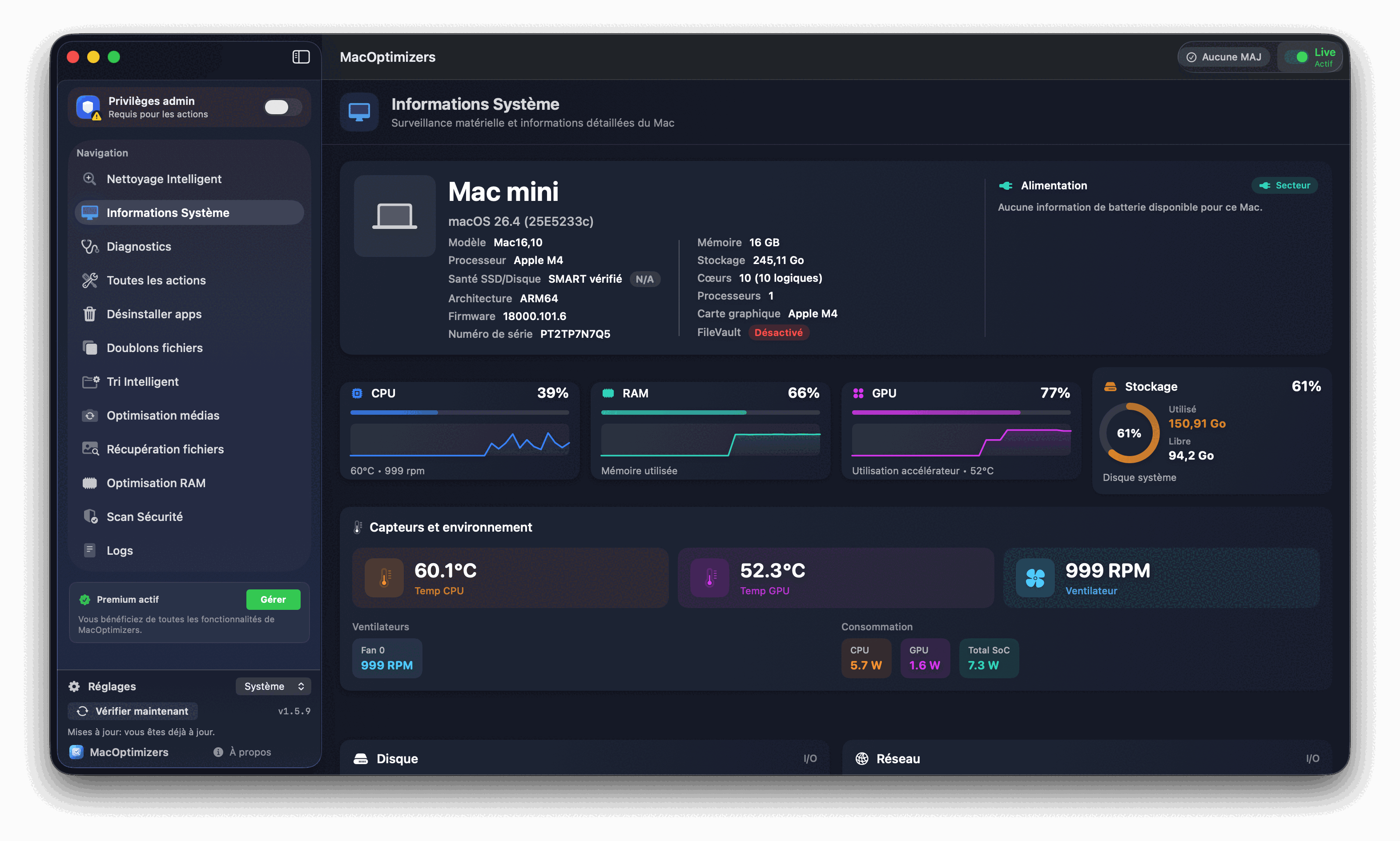
Moniteur d'activité - diagnostic ventilateur Mac bruyant

Diagnostic rapide en 3 étapes

  1. Ouvrez le Moniteur d'activité (Applications > Utilitaires), onglet CPU. Triez par % CPU (descendant). Le processus en tête est votre suspect principal.
  2. Identifiez la nature du processus : mds_stores = Spotlight, nsurlsessiond ou bird = iCloud, backupd = Time Machine, Google Chrome Helper = navigateur.
  3. Mesurez la durée : si la consommation dure depuis <30 minutes après une mise à jour, c'est probablement temporaire. Si ça dure des heures, une action corrective est nécessaire.

Corrections ciblées par cause

Spotlight en indexation (mds_stores)

Attendez 30 à 60 minutes après une mise à jour — c'est normal. Si ça persiste, réduisez le périmètre d'indexation dans Réglages Système > Siri et Spotlight > Confidentialité Spotlight.

Navigateur avec trop d'onglets

Fermez les onglets non utilisés. Dans Chrome, activez "Économie de mémoire" (Réglages > Performances). Testez Safari comme alternative plus légère sur macOS.

Synchronisation cloud intensive

Mettez en pause temporairement iCloud Drive, Dropbox ou OneDrive si une grosse synchro est en cours. Relancez en dehors des heures d'usage intensif.

Disque presque plein

Quand l'espace disque tombe sous 10 %, macOS gère en permanence le swap et les fichiers temporaires, générant une activité I/O continue. Libérez au moins 15-20 Go.

Application en boucle

Si un processus reste au-dessus de 80 % CPU depuis plus de 10 minutes sans raison, forcez sa fermeture depuis le Moniteur d'activité (bouton ✕).

kernel_task à 200% CPU

C'est la protection thermique de macOS. Elle se déclenche quand la température monte trop haut. Réduisez la charge globale : fermez les apps inutiles, éloignez le Mac des surfaces qui obstruent la ventilation.

Cas particulier : Mac Apple Silicon

Les MacBook Air M1, M2 et M3 sont totalement sans ventilateur (fanless). Ils gèrent la chaleur uniquement via le dissipateur thermique. Si votre MacBook Air chauffe, ce n'est pas un problème de ventilateur mais de charge processeur. Les MacBook Pro 14/16 pouces M-series et le Mac Studio ont des ventilateurs, mais ils restent silencieux dans 90 % des usages courants grâce à l'efficacité énergétique des puces Apple Silicon.

Questions fréquentes

Redémarrer arrête-t-il le ventilateur ?

Oui temporairement, mais si la cause est logicielle (Spotlight, app lourde), le bruit reviendra après reconnexion.

Un Mac chaud signifie-t-il qu'il est en danger ?

macOS coupe ou ralentit les processeurs avant d'atteindre des températures dangereuses. La chaleur est inconfortable mais rarement destructrice.

Faut-il un logiciel de contrôle des ventilateurs ?

Sur Mac Intel, des outils comme Macs Fan Control permettent d'ajuster les courbes. Sur Apple Silicon, ce n'est pas nécessaire ni recommandé.

Guides liés

RAM saturée

Réduire la pression mémoire liée aux processus en arrière-plan.

Lire

Spotlight lent

Contrôler et réduire l'indexation Spotlight.

Lire

Diagnostic Mac

Audit système complet CPU, RAM et disque.

Lire

Désactiver apps démarrage

Alléger la charge dès l'ouverture de session.

Lire